Quảng cáo không chỉ gây phiền nhiễu mà còn tiêu tốn dữ liệu, làm chậm máy và đe dọa quyền riêng tư. Trong khi trình duyệt Chrome mặc định trên Android vẫn chưa hỗ trợ các tiện ích mở rộng (exễtnsion), việc tìm kiếm một giải pháp chặn quảng cáo ở cấp độ hệ thống đã trở thành ưu tiên hàng đầu của người dùng công nghệ.
Không cần phải am hiểu kỹ thuật hay can thiệp sâu vào hệ thống (root máy), dưới đây là 3 lựa chọn hàng đầu giúp “làm sạch” thiết bị từ ứng dụng cho đến trình duyệt web.
Khác với các ứng dụng truyền thống, NextDNS hoạt động như một bộ lọc tên miền. Thay vì cài đặt một ứng dụng chạy ngầm gây tốn pin, bạn chỉ cần thay đổi cài đặt DNS trong hệ thống Android.
Điểm mạnh của NextDNS là khả năng tùy biến cực cao, khi bạn có thể tự tạo “danh sách đen” để chặn các trang web lừa đảo hoặc “danh sách trắng” cho những địa chỉ bạn muốn ủng hộ. Ngoài ra, nó còn tích hợp tính năng kiểm soát phụ huynh và chặn theo dõi hệ thống một cách hiệu quả. Tuy nhiên, dịch vụ này chỉ miễn phí cho 300.000 truy vấn mỗi tháng – con số có thể nhanh chóng cạn kiệt nếu bạn dùng trên nhiều thiết bị.
Nếu bạn thường xuyên bị làm phiền bởi quảng cáo giữa video YouTube hay các banner lừa đảo trên Facebook, AdLock là cái tên không thể bỏ qua. Ứng dụng này hoạt động như một bộ lọc tổng lực, quét sạch quảng cáo trên toàn bộ thiết bị. Điểm khác biệt của AdLock là sự kiên định: họ không tham gia các chương trình “quảng cáo được chấp nhận”, nghĩa là họ lọc sạch mọi thứ mà không có ngoại lệ.
Ngoài ra, tính năng kiểm tra URL giúp bạn tránh xa các trang web chứa mã độc hay phần mềm gián điệp.
Được phát triển bởi đội ngũ đứng sau phần mềm diệt virus TotalAV danh tiếng, Total AdBlock được các chuyên gia đánh giá cao (97/100 điểm) về khả năng lọc sạch các kịch bản theo dõi (script).
Ứng dụng này cho phép bạn chặn quảng cáo YouTube mà không làm hỏng chức năng phát video – một lỗi thường gặp ở các trình chặn rẻ tiền. Với phiên bản trả phí, bạn sẽ sở hữu một công cụ lọc nội dung mạnh mẽ và sự hỗ trợ trực tiếp từ nhà phát triển ngay trong ứng dụng.
Khi lựa chọn trình chặn quảng cáo, hãy ưu tiên các dịch vụ uy tín để tránh việc bị theo dõi ngược lại bởi chính công cụ bạn đang sử dụng. Hãy nhớ rằng mục tiêu không chỉ là chặn sự phiền nhiễu, mà còn là bảo vệ danh tính trực tuyến của bạn.
Figure AI phát trực tiếp cảnh làm việc của các robot, thu hút hàng triệu lượt xem. Theo Interesting Engineering, thử nghiệm bắt đầu ngày 13/5, ban đầu dự kiến kéo dài 8 tiếng nhưng hiện đã kéo dài hơn 40 tiếng và vẫn tiếp diễn.
Ba robot làm việc trong 24 giờ đầu tiên gồm Bob, Frank, Gary, được đặt tên theo bình luận của người xem. Sang ngày làm việc thứ hai, thêm robot mang tên Rose tham gia công việc. "Sau khi không gặp sự cố nào hôm qua, chúng tôi quyết định tiếp tục. Các robot làm việc tự động liên tục hơn 24 giờ mà không gặp bất cứ lỗi nào. Điều này chưa từng có tiền lệ", Brett Adcock, nhà sáng lập kiêm CEO Figure AI, viết trên X.
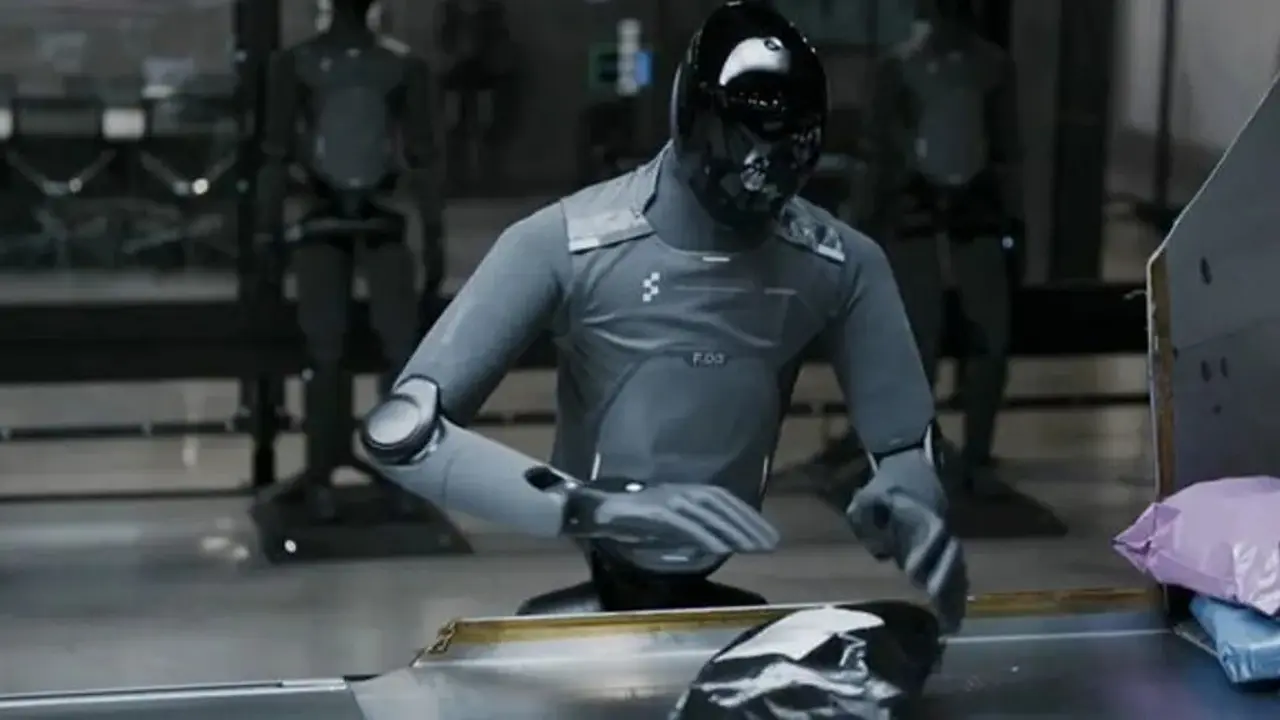
Công ty cho biết, Figure 03 có nhiệm vụ phát hiện mã vạch trên bao bì, nhặt các gói hàng và đưa lên băng chuyền với mặt in mã vạch úp xuống. Chúng thực hiện điều này nhờ camera tích hợp và khả năng suy luận của Helix 02, mô hình AI do công ty phát triển. TechRadar đánh giá, sau hơn 40 tiếng, khoảng 51.000 gói hàng đã được sắp xếp xong, hầu hết đều chính xác.
"Trung bình con người mất khoảng ba giây để xử lý mỗi gói hàng. Figure 03 hiện đạt tốc độ tương đương", Adcock cho biết, đồng thời nhấn mạnh robot không được điều khiển từ xa. Nếu robot bị kẹt hoặc gặp vấn đề khác, Helix 02 sẽ kích hoạt quá trình tự động thiết lập lại. Trong trường hợp xảy ra sự cố phần mềm hoặc phần cứng, robot sẽ rời vị trí làm việc để bảo trì, trong khi robot khác tự động thế chỗ.
Buổi phát trực tiếp diễn ra vài ngày sau khi Figure AI phát hành video về hai robot Figure 03 phối hợp dọn dẹp phòng ngủ mà không cần con người trợ giúp. Chúng cũng trang bị mô hình điều khiển Helix-02, được thiết kế như một mạng thần kinh thống nhất kết hợp thị giác, xúc giác, khả năng cảm nhận vị trí cơ thể và điều khiển toàn thân. Khác với robot công nghiệp truyền thống thường tách riêng hệ thống di chuyển và thao tác, robot của Figure AI sử dụng cùng một mô hình AI để đi bộ, giữ thăng bằng, thao tác với vật thể và phối hợp hoạt động.
Theo Business Insider, Figure AI đã huy động hơn một tỷ USD và được định giá 39 tỷ USD. Công ty đang cạnh tranh với Tesla, Agility Robotics, Apptronik và một số doanh nghiệp khác nhằm thương mại hóa robot hình người cho các hoạt động kho bãi, nhà máy, logistics. Năm ngoái, robot hình người của Figure AI đã làm việc 11 tháng trong nhà máy ôtô BMW.
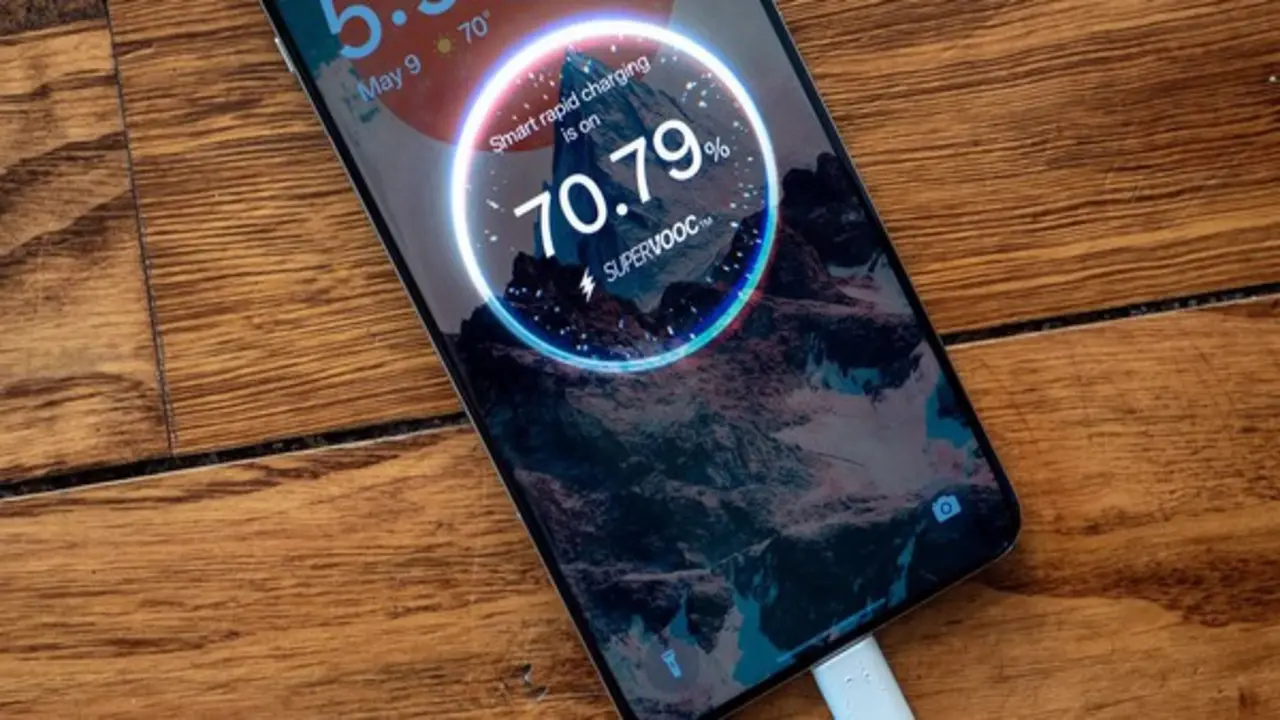
Tuy nhiên, với sự phát triển của công nghệ hiện nay, đây là một thói quen sạc pin lỗi thời mà người dùng điện thoại nên ngừng lại. Nguyên nhân chính của vấn đề nằm ở việc các điện thoại hiện đại sử dụng pin lithium-ion, loại pin hoạt động khác biệt so với pin nickel-cadmium (Ni-Cd) cũ.
Pin Ni-Cd trước đây yêu cầu người dùng phải xả hoàn toàn để tránh hiện tượng "hiệu ứng bộ nhớ", vốn khiến pin giảm dung lượng nếu không được xả hết. Ngược lại, pin lithium-ion không bị ảnh hưởng bởi hiệu ứng này, cho phép người dùng sạc và xả mà không lo mất dung lượng. Chúng có khả năng giữ lại 80% dung lượng ngay cả sau vài năm sử dụng, đồng thời có mật độ năng lượng cao gấp đôi so với pin Ni-Cd, nhẹ hơn và sạc nhanh hơn.
Mặc dù đã có một số điện thoại bắt đầu sử dụng pin silicon-carbon, nhưng lithium-ion vẫn là công nghệ phổ biến được sử dụng trên hầu hết điện thoại hiện nay. Tiêu biểu là Apple khi công ty áp dụng công nghệ pin lithium-ion cho tất cả sản phẩm của mình, từ iPhone, iPad, đến MacBook và AirPods.
Đặc biệt, iPhone còn tích hợp tính năng sạc pin được tối ưu hóa bằng cách học thói quen sạc pin của người dùng, sau đó tạm dừng sạc ở mức 80% vào ban đêm và hoàn tất sạc trước khi họ thức dậy. Nhờ vậy, tuổi thọ pin của iPhone được bảo vệ khi tránh giữ pin ở mức 100% trong thời gian dài.
Để bảo vệ pin trên điện thoại nói chung, người dùng nên rút sạc khi pin đã đầy, sử dụng bộ sạc chính hãng và tránh sạc ở nhiệt độ quá cao hoặc quá thấp. Nếu vẫn còn tin vào quy tắc sạc đầy lần đầu, hãy từ bỏ thói quen này. Pin lithium-ion đã được hiệu chỉnh sẵn tại nhà máy và sẵn sàng sử dụng ngay lập tức. Thay vào đó, hãy tập trung vào thói quen sạc thông minh để kéo dài tuổi thọ pin của thiết bị.
Theo Android Police, dù One UI 8.5 chỉ vừa cập bến các dòng flagship cũ, Samsung đã khiến cộng đồng công nghệ bất ngờ khi công bố chương trình Beta cho One UI 9 (Android 17). Đáng chú ý, dòng Galaxy S26 sẽ là những thiết bị đầu tiên được trải nghiệm nó.
Tâm điểm của One UI 9 chính là sự thay đổi lớn của Quick Panel. Giờ đây, người dùng không còn bị gò bó bởi các bố cục mặc định. Bạn có thể tự do thay đổi kích thước và vị trí của các ô tùy chỉnh độ sáng, âm thanh hay trình phát nhạc. Sự linh hoạt này biến giao diện điện thoại trở nên cá nhân hóa hơn bao giờ hết, kế thừa và phát triển vượt bậc so với những gì One UI 8.5 đã làm được.
Không chỉ dừng lại ở giao diện, các ứng dụng cốt lõi như Samsung Notes và Danh bạ cũng được 'thay máu'. Khi Samsung Notes được bổ sung loạt công cụ trang trí như băng dính nghệ thuật và các kiểu bút mới, biến việc ghi chú thành một trải nghiệm thị giác thú vị. Bên cạnh đó, việc tích hợp trực tiếp với Creative Studio cho phép người dùng tự thiết kế 'thẻ danh bạ' độc bản ngay trên ứng dụng mà không cần đến phần mềm bên thứ ba.
One UI 9 đánh dấu sự hợp tác chặt chẽ giữa Samsung và Google khi hợp nhất tính năng TalkBack, mang lại trải nghiệm hỗ trợ người khiếm thị mượt mà nhất từ trước đến nay. Bên cạnh đó, tính năng Text Spotlight (cửa sổ văn bản nổi) và điều chỉnh tốc độ phím chuột cũng là những điểm cộng lớn cho khả năng truy cập.
Về bảo mật, hệ điều hành mới sẽ đóng vai trò như một 'vệ sĩ' mẫn cán. One UI 9 có khả năng tự động nhận diện và ngăn chặn các ứng dụng độc hại ngay từ đầu, bảo vệ tuyệt đối dữ liệu người dùng trước các mối nguy cơ tiềm ẩn.
Chương trình Beta sẽ chính thức khởi động tại các thị trường trọng điểm như Mỹ, Hàn Quốc, Đức, Anh và Ấn Độ ngay trong tuần này thông qua ứng dụng Samsung Members.
Sau Galaxy S26, những chủ nhân của Galaxy Z Fold7 và S25 series sẽ phải chờ thêm vài tuần để được trải nghiệm bản thử nghiệm này. Đặc biệt, Samsung cũng xác nhận One UI 9 phiên bản chính thức sẽ được ra mắt cùng với bộ đôi siêu phẩm màn hình gập Galaxy Z Fold8 và Flip8 vào cuối năm nay, hứa hẹn đi kèm những tính năng AI đột phá chưa từng tiết lộ.