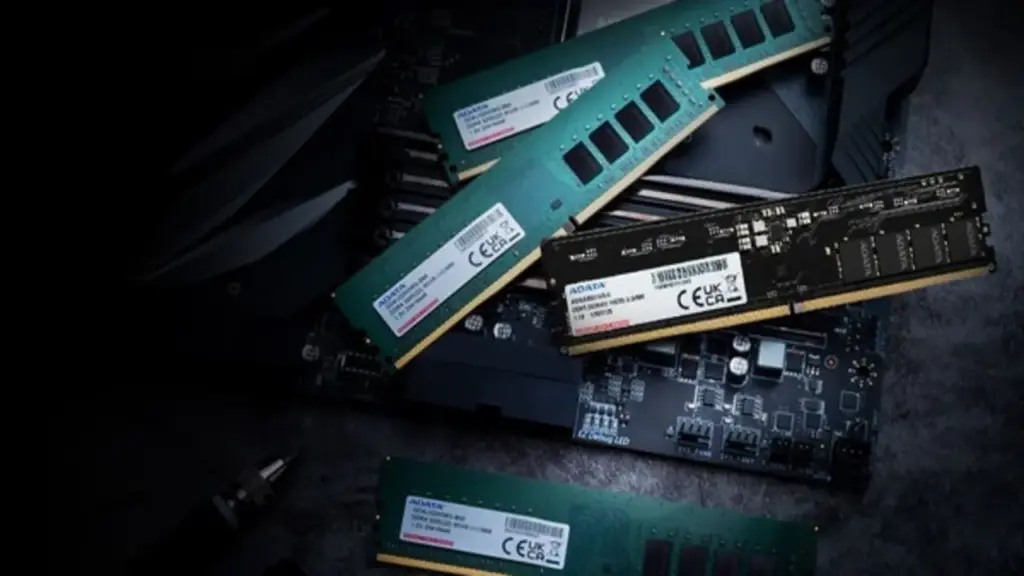
Giữa bối cảnh cơn sốt chip AI đẩy giá phần cứng lên mức không tưởng, giá RAM DDR5 dự kiến sẽ tăng thêm 63%, chuẩn cũ DDR4 bất ngờ trở thành tâm điểm chú ý. Liệu đây là lựa chọn thông minh để tiết kiệm ngân sách hay là một sai lầm khiến bạn phải hối hận khi nâng cấp máy tính sau này?
Bước sang năm 2026, thị trường linh kiện máy tính vẫn chưa thoát khỏi vòng xoáy tăng giá do thiếu hụt chip trầm trọng. Theo báo cáo từ TrendForce, nhu cầu khổng lồ từ các trung tâm dữ liệu AI đã kéo theo sự tăng giá của mọi loại bộ nhớ.
Thực tế cho thấy, một kit RAM DDR4 32 GB từng có giá hơn 2 triệu đồng vào đầu năm nay hiện đã gần vượt ngưỡng 4 triệu đồng. Tuy nhiên, con số này vẫn ‘dễ thở’ hơn nhiều so với mức gần chục triệu của chuẩn DDR5. Với mức chênh lệch lên tới gần 5 triệu đồng, DDR4 đang là lựa chọn hàng đầu cho những ai muốn lắp ráp PC mà không muốn ‘cháy túi’.
Cái giá thực sự của việc chọn DDR4 không nằm ở số tiền bạn chi ra, mà ở khả năng nâng cấp về sau. Hiện tại, cả AMD và Intel đã bắt đầu quay lưng với chuẩn cũ này.
AMD đã chính thức khai tử hỗ trợ DDR4 sau khi kết thúc vòng đời socket AM4. Trong khi đó, Intel thế hệ 14 là dòng CPU cuối cùng còn hỗ trợ chuẩn bộ nhớ này. Nếu chọn DDR4, bạn đang tự khóa mình vào một hệ thống mà nếu muốn nâng cấp CPU sau 1 – 2 năm nữa, bạn buộc phải vứt bỏ cả bo mạch chủ lẫn RAM để mua mới hoàn toàn. Đây chính là rào cản lớn nhất khiến nhiều người dùng phân vân dù ngân sách eo hẹp.
Trong bối cảnh giá SSD và GPU cũng đang leo thang, việc ‘thắt lưng buộc bụng’ với DDR4 là hoàn toàn hợp lý cho các dàn máy phổ thông hoặc văn phòng. Tuy nhiên, nếu bạn là một game thủ muốn gắn bó với bộ máy trong 5 năm tới, hãy cân nhắc kỹ.
Một giải pháp thay thế thông minh hiện nay là săn tìm các linh kiện cũ hoặc lựa chọn máy bộ (pre-built) từ các đại lý lớn. Thực tế cho thấy, trong vài tháng qua, giá các bộ PC lắp sẵn đôi khi còn rẻ hơn cả việc bạn tự mua lẻ từng linh kiện về lắp ráp.
Nên nhớ rằng việc tiết kiệm hôm nay có thể là gánh nặng cho ngày mai. Hãy cân đối giữa nhu cầu sử dụng thực tế và khả năng tài chính trước khi đưa ra quyết định cuối cùng.
Lý do cho quan niệm này bắt nguồn từ việc hệ điều hành Windows lưu trữ dữ liệu trong bộ nhớ RAM trước khi ghi vào ổ đĩa ngoài nhằm cải thiện hiệu suất. Nếu người dùng rút USB mà không ngắt kết nối đúng cách, dữ liệu có thể bị hỏng hoặc mất vĩnh viễn do vẫn còn lưu trong bộ nhớ đệm. Quy trình ngắt kết nối an toàn giúp Windows thực hiện các thao tác dọn dẹp, như xóa bộ nhớ đệm và giải phóng các thao tác ghi đang chờ xử lý.
Tuy nhiên, từ phiên bản Windows 10 1809, phát hành vào tháng 11.2018, Microsoft đã giới thiệu tính năng Quick removal và đặt nó làm chính sách mặc định cho việc gỡ bỏ thiết bị lưu trữ ngoài. Kết quả là Windows không còn lưu trữ các thao tác ghi đĩa trong bộ nhớ, cho phép người dùng gỡ bỏ ổ đĩa ngoài bất cứ lúc nào mà không cần thực hiện quy trình gỡ bỏ an toàn.
Dù vậy, người dùng lưu ý tính năng Quick removal không hoàn toàn loại bỏ nhu cầu ngắt kết nối an toàn trong một số trường hợp nhất định. Nếu không chắc chắn, bạn hãy thực hiện quy trình rút an toàn.
Đối với người dùng macOS và Linux, tính năng ghi bộ nhớ đệm vẫn được bật theo mặc định, do đó, việc rút USB hoặc ổ cứng ngoài một cách an toàn là rất quan trọng. Hiện tại, không có tài liệu chính thức hướng dẫn cách tắt tính năng này trên các trang hỗ trợ của Apple hoặc Linux, vì vậy người dùng nên tuân thủ quy trình rút an toàn.
Trong một số trường hợp, người dùng có thể cần bật lại tính năng ghi vào bộ nhớ đệm trên Windows, buộc họ phải rút USB một cách an toàn. Mặc dù việc rút ổ đĩa có thể gây phiền phức, nhưng tính năng ghi vào bộ nhớ đệm giúp đảm bảo hiệu suất hệ thống không bị ảnh hưởng tiêu cực. Do đó, người dùng nên bật lại tính năng khi nhận thấy việc truyền tệp làm chậm máy tính.
Là thiết bị đa năng phục vụ cho công việc, giải trí và có tính di động cao, laptop cho phép người dùng sử dụng ở nhiều nơi như văn phòng, quán cà phê hay ngay cả trên giường. Tuy nhiên, khi thực hiện các tác vụ nặng như chơi game hay chỉnh sửa video, laptop có thể bị quá nóng, đặc biệt là những thiết bị cũ.
Trong trường hợp này, đế tản nhiệt thường được quảng cáo như một giải pháp để giảm nhiệt độ cho laptop bằng cách thổi luồng khí mát vào thiết bị, từ đó cải thiện hiệu suất.
Mặc dù vậy, các thử nghiệm thực tế cho thấy, mặc dù hiệu suất của laptop được cải thiện khi sử dụng đế tản nhiệt, tuy nhiên mức cải thiện không đáng kể, không đủ để tăng tốc độ tải các game như Baldur's Gate 3. Tuy đế tản nhiệt có thể giúp ngăn ngừa hiện tượng quá nóng, nhưng hiệu quả không đảm bảo ở mức tuyệt đối.
Với người dùng thông thường, nếu chỉ thực hiện các tác vụ nhẹ nhàng như kiểm tra email hay duyệt web, việc đầu tư vào đế tản nhiệt là không cần thiết. Ngược lại, nếu thường xuyên thực hiện các tác vụ đòi hỏi cấu hình cao, một đế tản nhiệt có thể hữu ích, mặc dù nhiều laptop chơi game cao cấp ngày nay đã tích hợp phần mềm quản lý quạt như Nitro Sense.
Ngoài đế tản nhiệt, người dùng cũng có thể xem xét các giải pháp thay thế khác. Ví dụ, giá đỡ laptop có thể nâng thiết bị lên khỏi mặt bàn nhằm giúp các lỗ thông hơi không bị tắc nghẽn và quạt hoạt động hiệu quả hơn. Đáng chú ý, cách thiết kế này không chỉ giúp giảm nhiệt độ mà còn cải thiện tư thế làm việc.
Tóm lại, trong khi đế tản nhiệt có thể hữu ích trong một số trường hợp, đó không phải là giải pháp tối ưu cho mọi người dùng. Nếu đang gặp vấn đề với laptop của mình, người dùng hãy cân nhắc các lựa chọn khác trước khi quyết định đầu tư vào đế tản nhiệt.
Khi sở hữu một chiếc điện thoại, việc màn hình bị xước là điều khó tránh khỏi, bất kể người dùng có cẩn thận đến đâu. Mặc dù không bắt buộc phải sử dụng miếng dán bảo vệ màn hình, nhưng nó có thể cung cấp một lớp bảo vệ bổ sung hữu ích.
Gần đây, một số người trên mạng xã hội TikTok đã truyền tai nhau rằng "cục tẩy thần kỳ", như loại Mr. Clean Magic Eraser, có thể giúp xóa vết xước trên màn hình điện thoại. Tuy nhiên, các chuyên gia khuyến cáo không nên sử dụng sản phẩm này. Mặc dù video cho thấy Magic Eraser có khả năng làm mờ vết xước, nhưng thực chất chúng được làm từ bọt melamine - một chất liệu siêu mài mòn. Khi tiếp xúc với màn hình, chúng có thể làm bong tróc lớp phủ bảo vệ và gây hại cho thiết bị.
Mặc dù Magic Eraser có thể làm giảm độ sắc nét của vết xước, nhưng nếu sử dụng quá nhiều, người dùng có thể làm hỏng màn hình điện thoại. Nếu sản phẩm này có thể làm hỏng lớp phủ của màn hình Xbox, việc sử dụng nó trên màn hình điện thoại là điều không nên.
Nếu muốn khắc phục vết xước màn hình điện thoại mà không tốn quá nhiều chi phí, người dùng hãy thử sử dụng tẩy cao su thông thường. Chà nhẹ tẩy lên vết xước trong 1 hoặc 2 phút, vụn tẩy sẽ giúp lấp đầy chỗ xước, từ đó mang lại cảm giác mịn màng hơn khi chạm vào. Ngoài ra, một số người cũng khuyên dùng kem đánh bóng đèn pha ô tô để làm mờ vết xước, với việc chỉ cần chấm một ít lên miếng vải mềm và lau nhẹ.
Tuy nhiên, cần lưu ý rằng những phương pháp này chỉ có tác dụng với các vết xước nông. Nếu hư hỏng sâu hơn, người dùng nên đưa điện thoại đến trung tâm sửa chữa chuyên nghiệp để giải quyết vấn đề một cách triệt để.