Theo BusinessInsider, Anthropic – công ty tạo ra Claude AI, cho rằng Mỹ có thể tạo ra khoảng cách từ 12 đến 24 tháng trước Trung Quốc trong năng lực AI tuyến đầu, nhưng điều này chỉ xảy ra nếu Mỹ và các đồng minh hành động nhanh. Nhận định này được công ty đưa ra trong một bài viết dài, phác thảo hai kịch bản cho cục diện AI vào năm 2028 khi Mỹ hạn chế hiệu quả khả năng tiếp cận năng lực tính toán AI của Trung Quốc, hoặc không làm được điều đó.
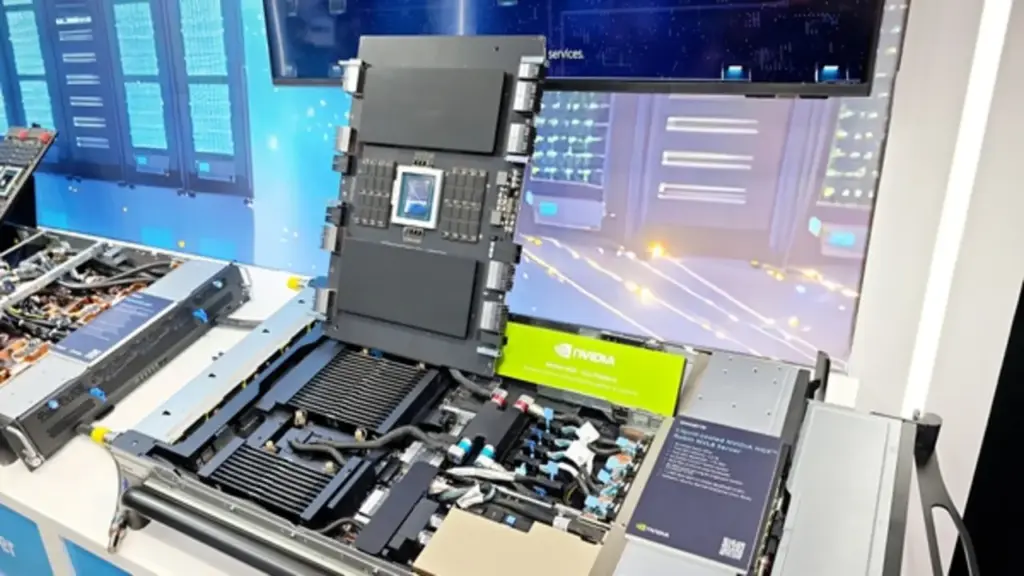
Theo Anthropic, lợi thế hiện tại của Mỹ nằm ở năng lực tính toán, đặc biệt là khả năng tiếp cận chip AI tiên tiến. Công ty cho rằng nhiệm vụ trước mắt của Mỹ không chỉ là mở rộng lợi thế, mà còn phải tránh để lợi thế sẵn có bị lãng phí vì các lỗ hổng chính sách.
Anthropic cảnh báo “cửa sổ cơ hội” để giữ khoảng cách này sẽ không kéo dài. Nếu Trung Quốc tiếp tục thu hẹp chênh lệch, cuộc đua giữa các phòng thí nghiệm AI của hai nước có thể trở nên sát nút hơn. Khi đó, các công ty có thể chịu áp lực tung mô hình mới nhanh hơn, trong khi thời gian kiểm tra an toàn và quản trị rủi ro bị rút ngắn.
Công ty cho rằng một cuộc đua quá cân bằng giữa các phòng thí nghiệm AI Mỹ và Trung Quốc sẽ khiến nỗ lực quản trị AI của cả ngành công nghiệp lẫn chính phủ trở nên khó khăn hơn. Đây là lý do Anthropic đặt vấn đề cạnh tranh công nghệ song song với an toàn AI, thay vì chỉ xem đây là câu chuyện về tốc độ phát triển mô hình.
Hai vấn đề được Anthropic nhấn mạnh là kiểm soát xuất khẩu chip và hành vi trích xuất năng lực từ mô hình AI. Theo công ty, Trung Quốc đang thu hẹp khoảng cách với Mỹ thông qua các kẽ hở trong kiểm soát chip, cũng như việc dùng một mô hình AI đã phát triển để huấn luyện mô hình nhỏ hơn.
Về chip, Anthropic kêu gọi Mỹ củng cố kiểm soát xuất khẩu, tăng ngân sách thực thi và đóng các lỗ hổng cho phép chip AI tiếp tục chảy vào Trung Quốc. Mỹ đã áp đặt kiểm soát xuất khẩu chip sang Trung Quốc từ năm 2022, sau đó tiếp tục bổ sung các quy định liên quan đến Nvidia và AMD.
Tuy nhiên, các nỗ lực né kiểm soát vẫn tồn tại. Giới chức Mỹ từng cáo buộc một số bên tìm cách buôn lậu chip Nvidia tiên tiến bằng cách dán nhãn lại dưới tên khác. Điều này cho thấy chính sách hạn chế xuất khẩu chỉ có hiệu quả nếu đi kèm năng lực giám sát và thực thi.
Ở vấn đề thứ hai, Anthropic cho rằng Mỹ cần ngăn các phòng thí nghiệm AI Trung Quốc rút trích năng lực từ những mô hình AI hàng đầu. Hồi tháng 2, công ty từng cáo buộc ba doanh nghiệp AI lớn của Trung Quốc gồm DeepSeek, MiniMax và Moonshot AI sử dụng Claude một cách “bất hợp pháp” để hỗ trợ phát triển mô hình riêng.
Dù vậy, không phải mọi ý kiến đều đồng thuận với nhận định Trung Quốc đang nhanh chóng thu hẹp khoảng cách. Zhang Chi, cựu kỹ sư ByteDance và hiện là nhà nghiên cứu tại Đại học Bắc Kinh, cho rằng AI Trung Quốc thực tế đang tụt xa hơn vì thiếu dữ liệu chất lượng cao và hạn chế tiếp cận chip tiên tiến.
Tuy nhiên, đôi khi kết nối Ethernet vẫn có thể chậm hơn mong muốn. Lúc này, người dùng nên áp dụng một số cách để khắc phục tình trạng.
Trước tiên, hãy xác định xem vấn đề có phải do kết nối Ethernet hay không. Người dùng có thể thực hiện kiểm tra tốc độ internet bằng các ứng dụng Speedtest để so sánh tốc độ giữa Ethernet và Wi-Fi. Nếu vấn đề nằm ở kết nối internet, hãy liên hệ với nhà cung cấp dịch vụ để tìm giải pháp.
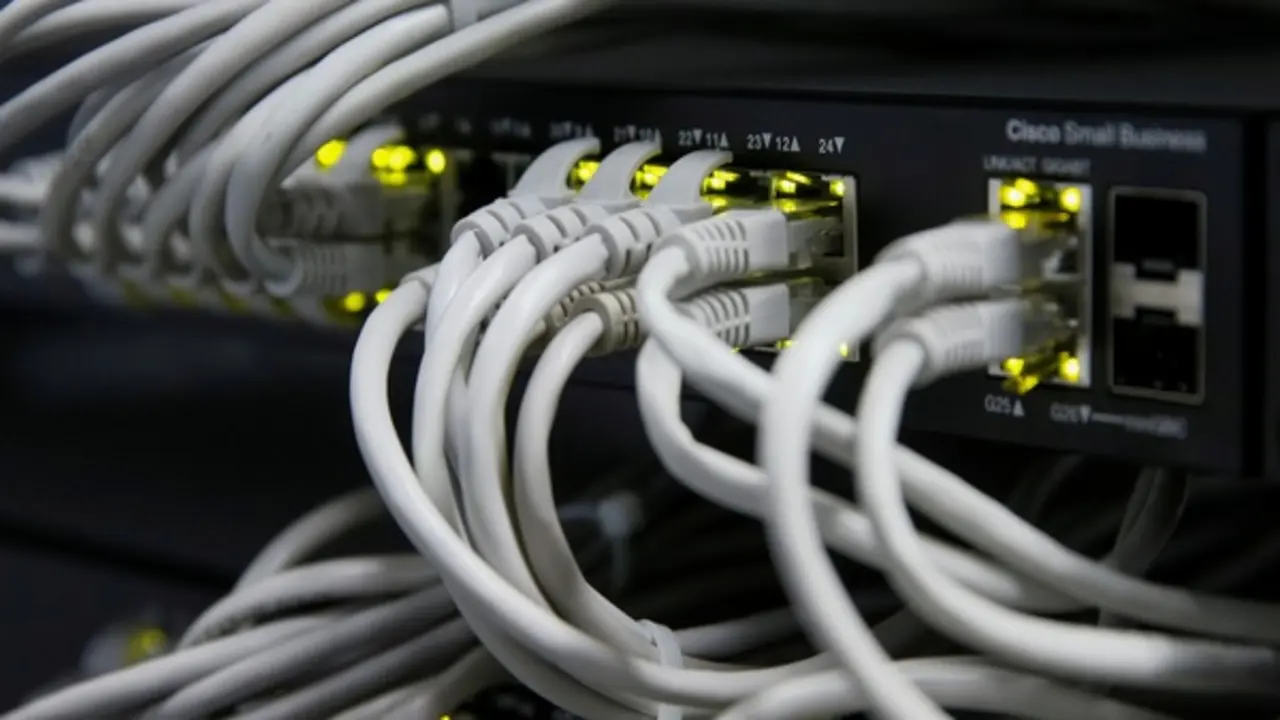
Không phải tất cả các cáp Ethernet đều có hiệu suất giống nhau. Các loại cáp như Cat5, Cat5e và Cat6 có tốc độ khác nhau, với số càng cao thì tốc độ càng nhanh. Nếu đang sử dụng cáp cũ, hãy xem xét nâng cấp lên cáp Cat5e hoặc Cat6 để cải thiện tốc độ. Lưu ý rằng nếu người dùng kết nối cáp Cat6 với cáp Cat5, cáp chậm hơn sẽ tạo ra điểm nghẽn.
Các vấn đề phần cứng như cáp bị cong, gập hoặc hư hỏng cũng có thể làm giảm tốc độ Ethernet. Hãy kiểm tra cáp và thử cắm vào các cổng LAN khác nhau trên router. Việc cắm cáp trực tiếp vào router thay vì sử dụng bộ chuyển mạch hoặc bộ mở rộng cũng có thể giúp cải thiện tốc độ.
Đôi khi, việc khởi động lại thiết bị có thể khắc phục các vấn đề về tốc độ. Hãy thử khởi động lại router và modem để xem có cải thiện không.
Người dùng cần đảm bảo rằng trình điều khiển và phần mềm Ethernet trên thiết bị của mình luôn được cập nhật. Việc này không chỉ giúp cải thiện hiệu suất mà còn khắc phục lỗi và bảo mật.
Khi mở nhiều ứng dụng cùng lúc có thể làm giảm băng thông kết nối, vì vậy tốt hơn hết là hãy thử tắt các ứng dụng không sử dụng để tăng tốc độ kết nối.
Tóm lại, mặc dù Wi-Fi ngày càng cạnh tranh với Ethernet về tốc độ, việc sử dụng kết nối Ethernet vẫn có những lợi ích nhất định. Nếu quyết định tiếp tục sử dụng Ethernet, hãy áp dụng các giải pháp trên để khắc phục tình trạng chậm và tối ưu hóa hiệu suất kết nối của hệ thống.
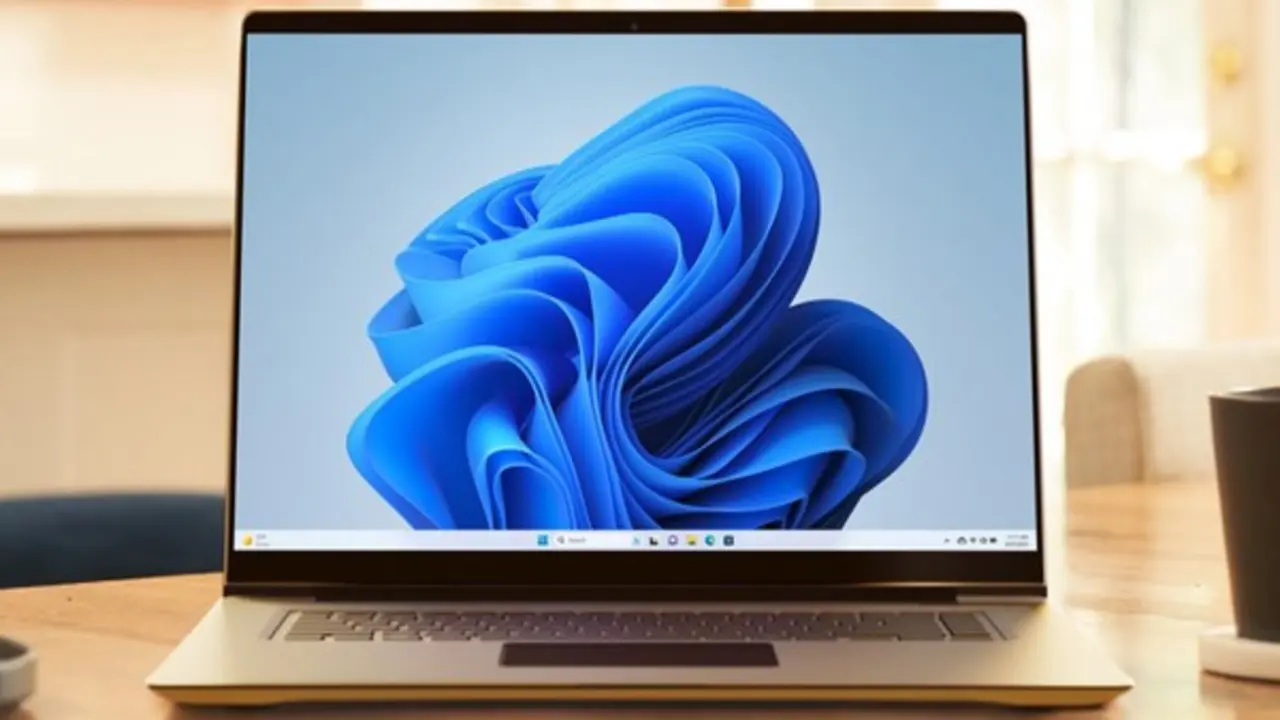
Nhiều người dùng phàn nàn rằng Windows 11 ngày càng giống một 'bảng quảng cáo di động' của Microsoft hơn là một công cụ làm việc. Các tính năng như Copilot, thông báo OneDrive liên tục và dữ liệu chẩn đoán chạy ngầm không chỉ xâm phạm quyền riêng tư mà còn ngốn một lượng lớn tài nguyên phần cứng, khiến máy tính trở nên trì trệ ngay cả trên những cấu hình mạnh.
Bí quyết nằm ở việc mạnh tay loại bỏ các tích hợp AI không cần thiết. Thay vì để Copilot chạy ngầm và giám sát hoạt động, người dùng hoàn toàn có thể gỡ bỏ ứng dụng này và tắt các công cụ hỗ trợ viết lách tự động trong Notepad. Việc loại bỏ các 'mảnh ghép' AI ít được sử dụng sẽ giải phóng một lượng tài nguyên RAM đáng kể.
Để gỡ bỏ, bạn chỉ việc mở menu Start và tìm kiếm từ khóa Copilot. Tiếp theo, nhấp phải chuột vào kết quả xuất hiện và chọn Uninstall để tiến hành gỡ ứng dụng.
Bên cạnh đó, việc kiểm soát danh sách ứng dụng khởi động cùng Windows là bước đi không thể bỏ qua. Những ứng dụng như Edge, Xbox hay OneDrive thường xuyên tự chạy khi bật máy, khiến thời gian khởi động kéo dài và làm chậm nhịp độ làm việc ngay từ những giây đầu tiên.
Ít ai biết rằng Windows 11 mặc định gửi rất nhiều dữ liệu sử dụng về máy chủ Microsoft. Bằng cách can thiệp sâu vào mục Services và vô hiệu hóa tính năng Telemetry, bạn không chỉ bảo vệ được thông tin cá nhân mà còn giải phóng thêm băng thông mạng.
Cách thực hiện là nhấn tổ hợp phím Windows + R, nhập services.msc và nhấn Enter. Cuộn tìm đến hai mục 'Connected User Experiences' và 'Telemetry', nhấp đúp chuột và chọn Disabled trong menu Startup type xổ xuống.
Kết hợp với việc tắt tính năng cá nhân hóa quảng cáo (truy cập Settings > Privacy & security > General và tắt mục 'Let apps show me personalized ads by using my advertising ID'), người dùng sẽ không còn bị làm phiền bởi các lời mời chào, đề xuất mua hàng gây khó chịu trên màn hình khóa hay menu Start. Những tinh chỉnh này giúp chiếc máy tính trở về đúng nghĩa là một công cụ phục vụ công việc, thay vì là một nền tảng tiếp thị của nhà sản xuất.
Câu trả lời đơn giản là không, nhưng người dùng cần cấu hình lại máy tính để ưu tiên kết nối mà mình muốn sử dụng. Để sử dụng cả hai kết nối, người dùng có thể thay đổi thủ công các giá trị đo lường giao diện nhằm điều chỉnh mức độ ưu tiên của từng adapter.
Nếu chỉ muốn sử dụng Wi-Fi, người dùng có thể tắt adapter mạng có dây. Đây là lựa chọn tốt hơn so với việc rút cáp Ethernet, đặc biệt nếu vị trí máy tính được đặt ở góc khó tiếp cận.
Đối với người dùng máy tính Windows 11, việc chuyển sang Wi-Fi trở nên phức tạp hơn. Hệ điều hành này ưu tiên kết nối ổn định và nhanh nhất, vì vậy theo mặc định, kết nối có dây qua Ethernet thường được xem là tốt hơn so với Wi-Fi, đặc biệt nếu người dùng đang sử dụng cáp Cat6 trở lên.
Trong trường hợp này, một giải pháp đơn giản mà người dùng có thể thực hiện đó là điều khiển từ xa các bộ adapter để chúng hoạt động như thể cáp Ethernet không được cắm vào.
Để vô hiệu hóa adapter Ethernet, người dùng hãy truy cập bằng cách mở ứng dụng Settings (tổ hợp phím Windows + I), sau đó vào Network & Internet. Cuộn xuống và tìm Advanced network settings để mở trang quản lý adapter. Tại mục Network adapters, hãy nhấp vào nút Disable bên cạnh Ethernet. Nếu cần kích hoạt lại, người dùng chỉ việc chuyển sang Enable theo đường dẫn tương tự.
Nếu quen thuộc với việc sử dụng PowerShell hoặc Command Prompt của Windows, người dùng cũng có thể chạy một đoạn mã ngắn để thực hiện việc này. Nhập lệnh netsh interface set interface "Ethernet" disable vào dấu nhắc và nhấn Enter. Để kích hoạt lại, chỉ cần thay đổi lệnh từ disable thành enable.
Với những bước đơn giản này, hy vọng người dùng máy tính có thể dễ dàng chuyển đổi giữa kết nối Ethernet và Wi-Fi mà không cần phải rút cáp.